有助于改善浏览体验的提示和快捷键
从标签页组到掌握省时的键盘快捷键,这些 Chrome 提示有助于您在浏览器中更快速地工作/娱乐。
使用 Chrome 标签页组整理标签页
创建标签页组
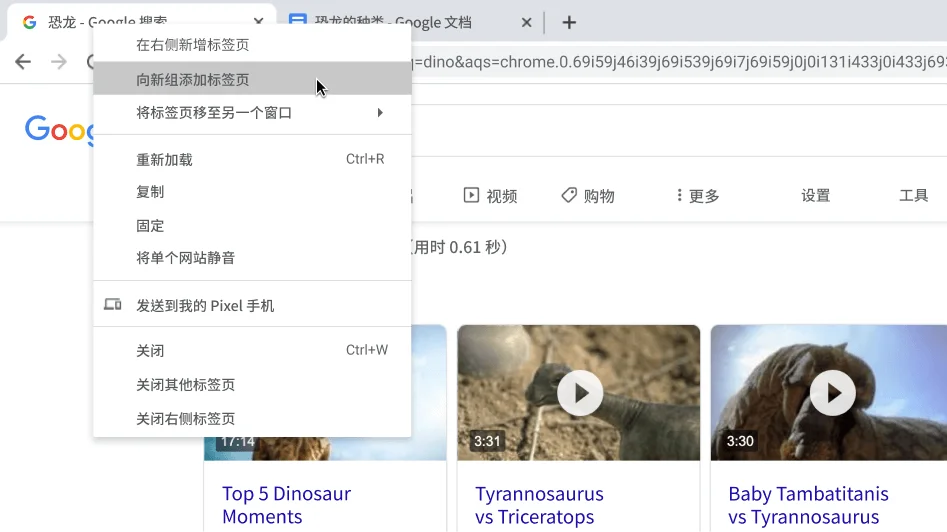
您可为标签页分组,以便将彼此相关的网页保存在同一个工作区内。如需创建标签页组,只需右键点击任一标签页并选择“向新组添加标签页”即可。
- 右键点击某个标签页。
- 点击向新组添加标签页。
- 点击新建组或某个现有标签页组的名称。
为 Chrome 标签页组命名并自定义颜色

收起标签页组

将标签页组重新排序
根据这些提示定制专属 Chrome
创建指向您常用网站的 Chrome 快捷方式
快捷键可帮助您节省宝贵时间。只需转到“自定义”菜单中的“快捷键”对话框即可进行设置。
- 打开新标签页。
- 在右下角,点击自定义。
- 点击快捷方式。

选择浏览器颜色

在笔记本电脑和手机间同步 Chrome

可最大提升 Chrome 体验的有用提示
同时为所有标签页添加书签
如果您想为多个标签页添加书签,不必浪费时间逐一点击每个标签页。在 Chrome 中,您可同时为所有已打开的标签页添加书签,只需点击菜单中的“书签”并选择“为所有标签页添加书签”即可。
- 在右上角,点击“更多”图标 .
- 点击书签。
- 点击为所有标签页添加书签。

在 Chrome 启动时自动打开一组网页

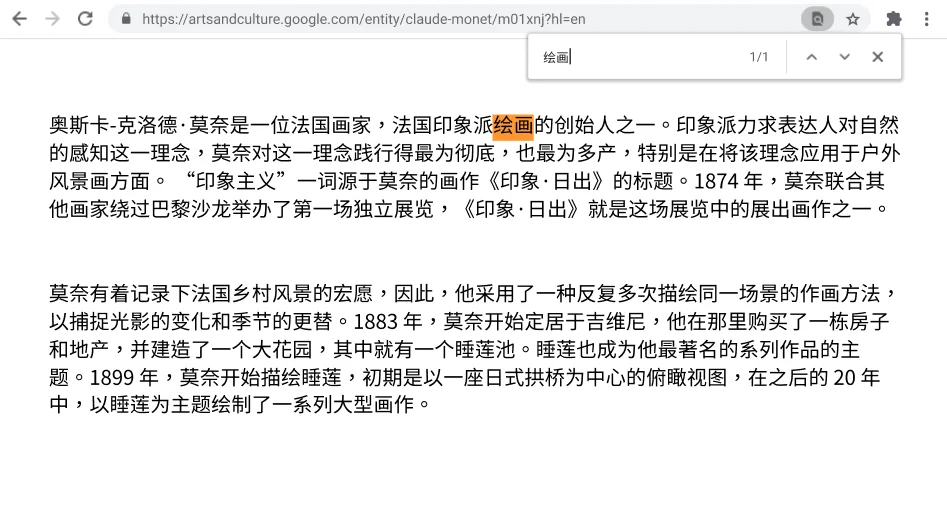
快速查找所需内容
使用 Chrome 键盘快捷键节省时间
重新打开上次关闭的标签页
有时,我们会发现某个标签页本不该关闭,却为时已晚。正因如此,在 Chrome 中,可以通过几个简便的按键操作,重新打开关闭的标签页。
- Windows, ChromeOS & Linux: Ctrl + Shift + T
- Mac: Command + Shift + T
清除浏览数据

调整缩放级别

为当前网页添加书签


